Planera medverkan
I vyn Planera fördelar du ansvar för kommande aktiviteter i ett överskådligt schema.
Kräver behörighet: Ansvarsadministratör eller Kyrkoadministratör
Läs mer under Roller och behörigheter.
Översikt av vyn
Klicka på Planera under Administration på startsidan, eller i menyraden högst upp.
Vyn är en tabell där:
- varje rad är en aktivitet, med datum och namn
- varje kolumn är ett ansvar, till exempel "Präst", "Kyrkvärd" eller "Organist"
- varje cell visar vem som har ansvaret vid aktiviteten
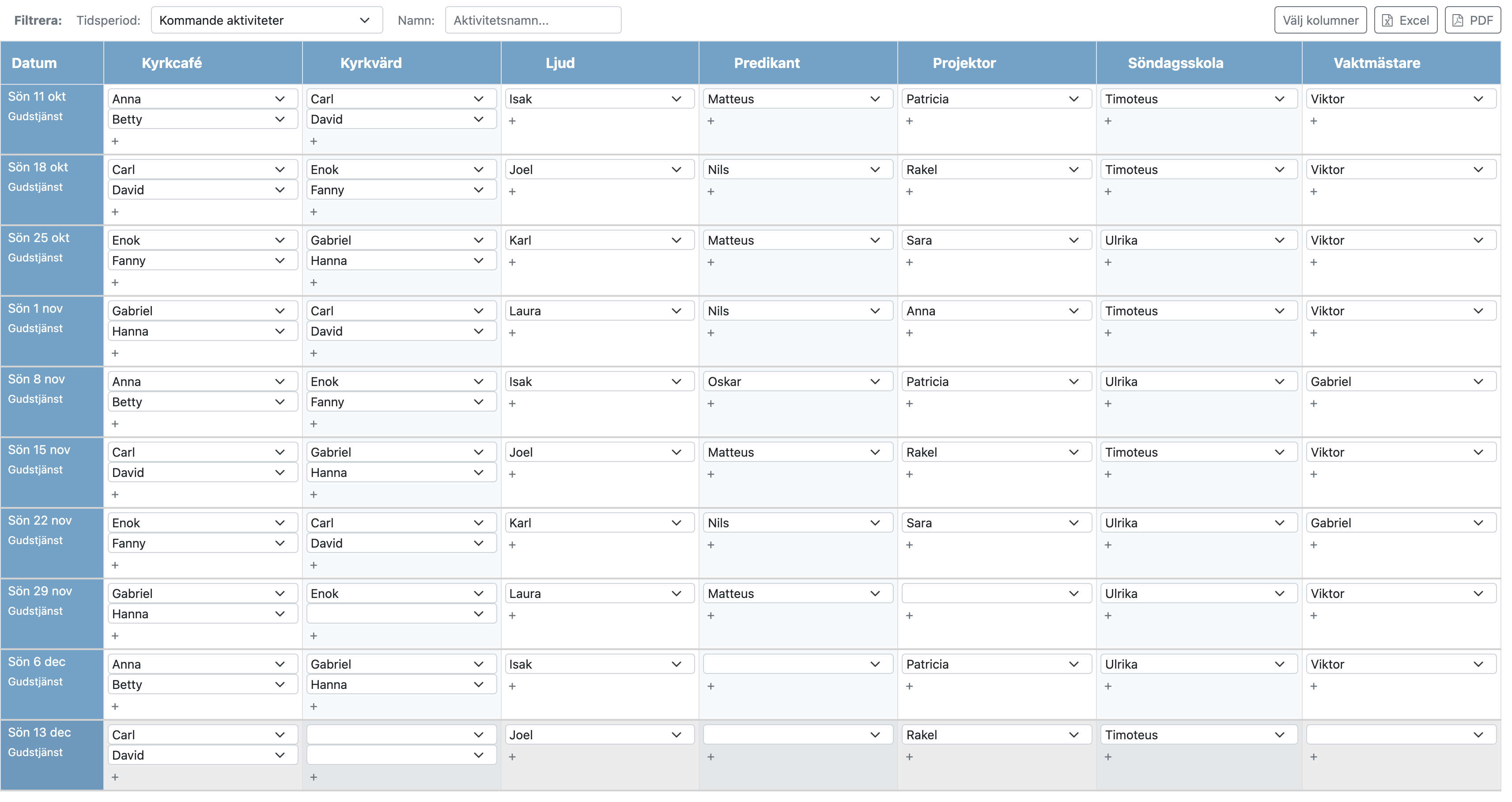
Överst finns två flikar: Medverkan (den här vyn) och Allmänt.
Ansvarsadministratörer
Som ansvarsadministratör ser du hela planeringen men kan bara ändra i kolumnerna för de ansvar som du administrerar. Övriga kolumner visas som vanlig text.
Välja period
Under Filtrera väljer du vilka aktiviteter som visas:
- Tidsperiod: Kommande aktiviteter, Senaste tre månaderna och nyare, eller ett visst år
- Namn: skriv en del av aktivitetens namn, t.ex. "Högmässa", för att bara visa de aktiviteterna
Tilldela en person
- Klicka på cellen för aktiviteten och ansvaret
- Välj en person eller grupp i listan. Ändringen sparas direkt
Listan är uppdelad i grupper:
| Grupp i listan | Innehåll |
|---|---|
| Åtgärder | Gästmedverkande och Ta bort medverkan |
| Detta ansvar | Personer och grupper i ansvarets ansvarsteam, samt de som har haft ansvaret tidigare. Här hittar du oftast rätt person snabbast |
| Grupper | Alla församlingens grupper |
| Personer | Alla församlingens personer |
Flera personer på samma ansvar
Behöver en aktivitet till exempel två kyrkvärdar? Klicka på + i cellen för att lägga till ytterligare en plats för ansvaret.
Ta bort medverkan
Klicka på cellen och välj Ta bort medverkan under Åtgärder.
Vill du bara tömma platsen men behålla den, välj Ingen person eller grupp.
Gästmedverkan
En gästmedverkan är en tillfällig medverkande som inte finns med i listan på personer eller grupper, till exempel en gästpredikant eller en inhyrd musiker.
- Klicka på cellen och välj Gästmedverkande under Åtgärder
- Fyll i Medverkandes namn
- Klicka på "Spara"
Gästen visas med markeringen (gäst) i planeringen och på aktivitetssidan.
Välj kolumner
Har församlingen många ansvar kan tabellen bli bred. Klicka på "Välj kolumner" och kryssa i de ansvar som ska visas i din vy. Klicka sedan på "Spara val".
Valet gäller bara din egen vy och påverkar inte andra användare.
Exportera
Med knapparna Excel och PDF laddar du ner planeringen. Se Exportera.
Bra att veta
- Medverkan kan också ändras från aktivitetssidan och från ansvarsteamets schema.
- För att lägga till nya aktiviteter, se Aktiviteter.