Personer och användare
Här hanterar du församlingens personer och deras användarkonton.
Kräver behörighet: Kyrkoadministratör
Läs mer under Roller och behörigheter.
Klicka på Personer och användare under Administration på startsidan.
Personer och användare – vad är skillnaden?
- En person är någon som kan medverka i församlingens aktiviteter. Personer kan planeras in i Planera utan att ha ett användarkonto.
- Ett användarkonto gör att personen kan logga in i Kyrkstöten, se sin medverkan och få påminnelser via e-post och SMS. Användarkontot skapas genom att personen tar emot en inbjudan.
Du kan alltså lägga upp alla som medverkar som personer direkt, och bjuda in dem som ska kunna logga in.
Listan över personer
Varje person visas med namn och eventuellt visningsnamn inom parentes. Vid namnet kan det stå:
- administratör: personen är kyrkoadministratör
- ansvars-admin: personen är ansvarsadministratör
Ikonerna efter namnet visar om personen har ett användarkonto och om e-post och telefonnummer finns. Håll muspekaren över en ikon för en förklaring.
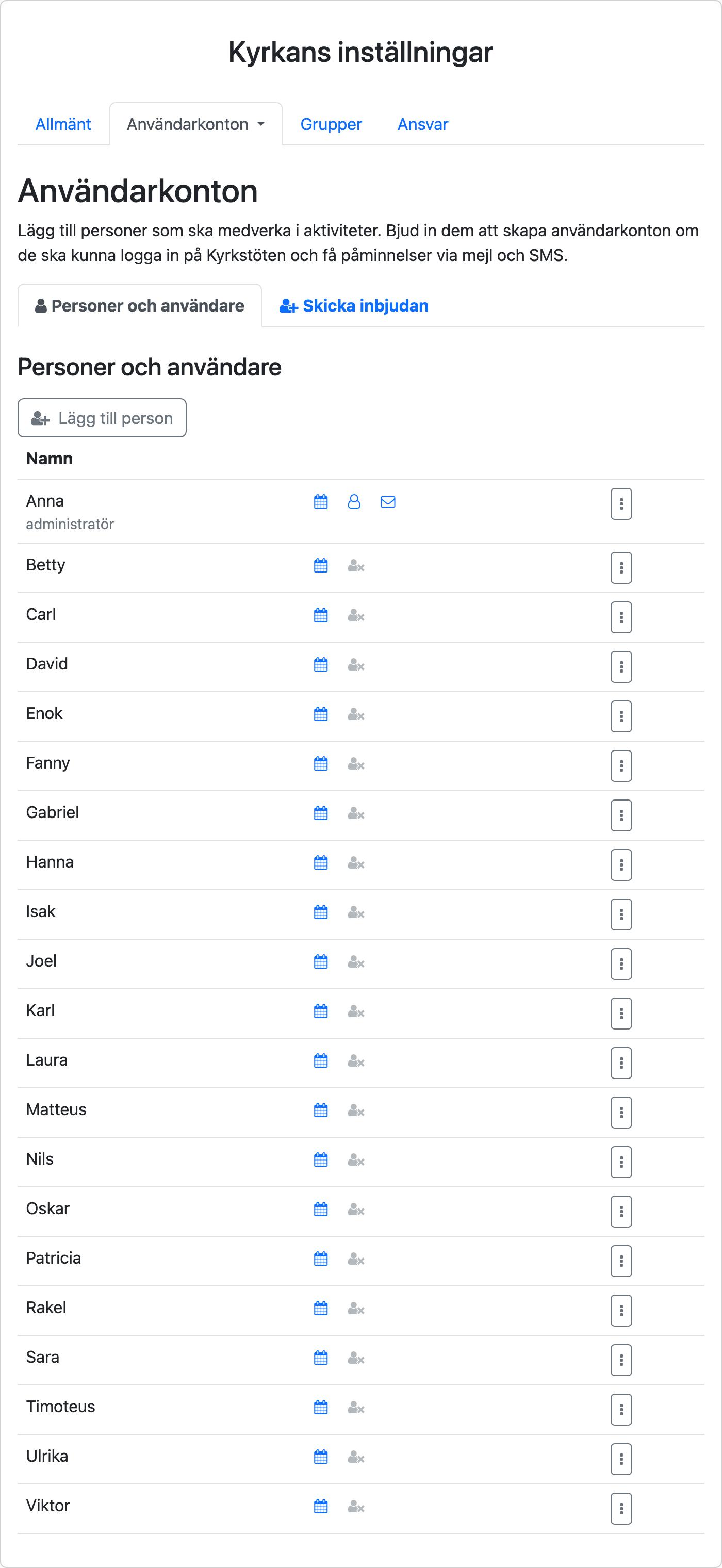
Lägg till person
- Klicka på "Lägg till person"
- Fyll i Namn
- Klicka på "Lägg till"
Ändra namn
- Klicka på Alternativ för personen (knappen till höger) och välj Byt namn
- Ändra Personens namn
- Fyll eventuellt i Visningsnamn (frivilligt), t.ex. "Anders A.", om ett kortare namn ska visas i listor och scheman
- Klicka på "Spara ändringar"
Ta bort person
- Klicka på Alternativ för personen och välj Ta bort personen
- Bekräfta med "Ta bort personen"
Personens planerade medverkan blir tom och behöver tillsättas på nytt. Åtgärden går inte att ångra.
Personer med användarkonto
Om personen har ett användarkonto måste kontot avslutas först. Annars visas felet "Avsluta användarkontot som är kopplat till personen först." Se Avsluta användarkonto.
Skicka inbjudan
För att en person ska kunna logga in behöver hen bjudas in.
- Klicka på fliken Skicka inbjudan, eller välj Skapa användarkonto under Alternativ för personen
- Klicka på "Skicka" vid personen
- Fyll i Personens e-postadress
- Kryssa eventuellt i Ge användaren administratörs-behörighet om personen ska bli kyrkoadministratör
- Klicka på "Skicka inbjudan"
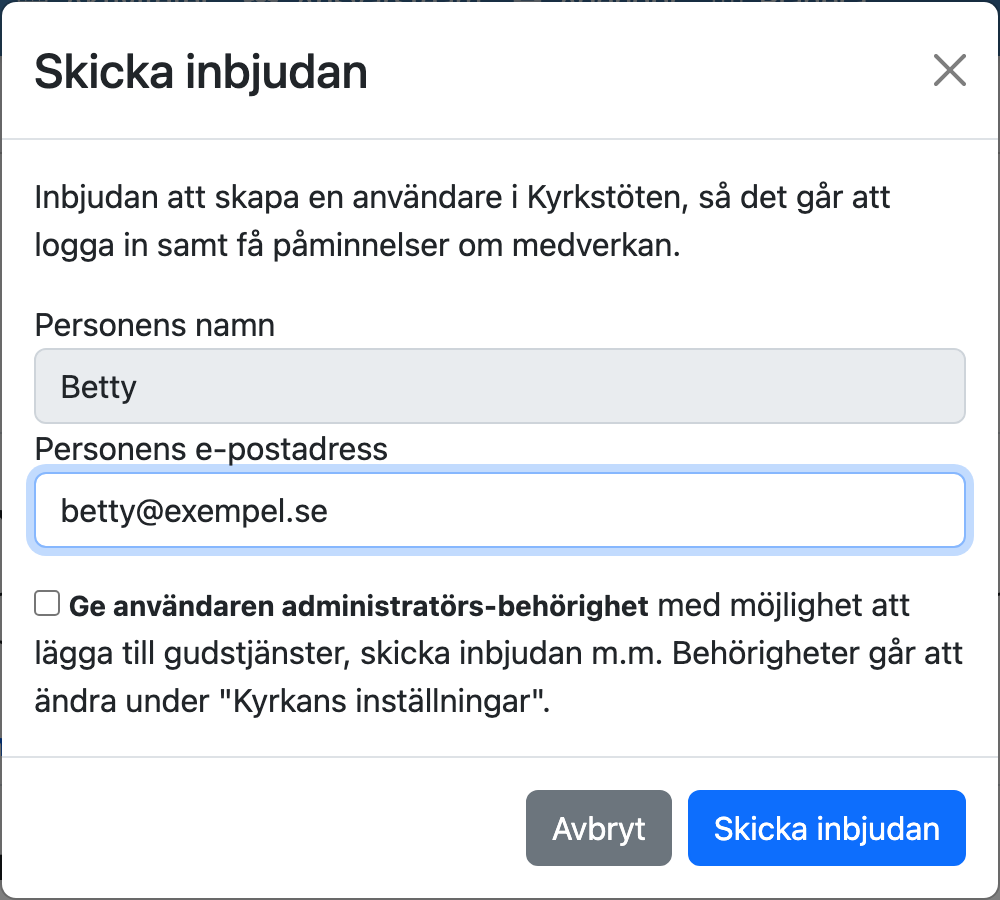
Personen får ett mejl med en länk för att skapa sitt användarkonto. Se Skapa konto via inbjudan.
Under Skicka inbjudan ser du status för varje person:
| Status | Betydelse |
|---|---|
| Skicka | Ingen inbjudan har skickats |
| Skickad (med datum) | Inbjudan har skickats men användarkontot är inte skapat än |
| Har en användare | Personen har skapat sitt användarkonto |
Skicka inbjudan igen
Har mejlet inte kommit fram, eller var e-postadressen fel? Klicka på "Skicka igen". Den tidigare inbjudan behöver då inaktiveras: klicka på "Inaktivera tidigare inbjudan" och skicka sedan en ny.
Användarinställningar för en person
Välj Användarinställningar under Alternativ för personen för att se och ändra en användares inställningar. Som kyrkoadministratör kan du ändra samma saker som användaren själv kan under Mina inställningar, förutom lösenordet. Du kan till exempel hjälpa någon att slå på påminnelser eller rätta en e-postadress.
Ge administratörsbehörighet
Behörigheter ändras under BEHÖRIGHETER i användarinställningarna för personen.
Kyrkoadministratör
Klicka på "Tilldela" vid Kyrkoadministratör. Klicka på "Upphäv" för att ta bort behörigheten.
Ansvarsadministratör
- Klicka på "Tilldela" vid Ansvarsadministratör
- Klicka på "Lägg till", välj ansvaret under Välj ansvar och klicka på "Tilldela"
- Upprepa för varje ansvar som personen ska administrera
Ta bort ett ansvar genom att klicka på det i listan. Klicka på "Upphäv" för att ta bort behörigheten helt.
Redigera fliken Allmänt
För ansvarsadministratörer finns även valet "Kan redigera Allmänt-fliken i Planera-vyn". Aktivera det om personen ska kunna redigera till exempel bibeltexter och kollektändamål. Se Fliken Allmänt.
Se en persons medverkan
Klicka på Alternativ för personen och välj Visa medverkan. Där ser du personens kommande medverkan med datum, aktivitet, tid och ansvar. Listan kan exporteras med knapparna Excel och PDF, till exempel för att skicka till personen.
Avsluta användarkonto
- Öppna Användarinställningar för personen
- Klicka på "Avsluta användarkontot" längst ner
- Bekräfta genom att ange ditt eget lösenord
- Klicka på "Avsluta användarkontot"
Användarkontot avslutas, men personen och personens medverkan finns kvar. Ta bort personen separat om det behövs.